
いきなり解説(2024/06/24 修正)
- https://ads.google.com/ をクリックで右上からログイン↗️
- (左側)作成ボタンの下。
- [料金]の[ドキュメント](3つ目)
- 日付と金額を確認して[ダウンロード]を選択
- 保存先選択(完了)←ファイル名つけたらPDFで明細DL完了
Google広告とは
Google広告は、多くの企業や個人が利用する主要なオンライン広告プラットフォームの一つです。しかし、広告の出稿に関する手続きや領収書の取得方法など、細かい部分で迷うことがあるかと思います。
特に、領収書の発行方法は、Googleのアップデートによって変わることがあり、最新の情報を知っている必要があります。
この記事では、2023年の最新の手順に基づいて、
Google広告で広告出稿して、あれ?領収書は?ってなった方向けに発行する方法を順番立ててわかりやすく解説しています。
もうすでに調べたって方もいると思いますが、グーグル広告が出している正式なやり方はアップデートやら何かで古くなって変わったと思います。(下のやつは古くてわからず、、、)

追記:また変わっていたので2023年6月最新用に更新しています。
追追記:さらに変わって10月に更新しました。
追追追記:変わって2024年6月に更新。
調べてたけど、なかなか出てこなかったので、検索してるけど解決できる記事を見つけれていないっていう方のお役に立てたら嬉しいです。
早速ですが、Google広告で領収書を発行するのは知ってしまえば簡単です
手順解説
1.まずは、Google広告に[ログイン]します。
こちらのページの右上青いボタンをクリック!

自動でログインできる人もいれば、入力を求められる人もいると思うので、いつもの感じでやっちゃってください。(会社で決済してたら会社アカウントでログイン)
2.[左側]タブを選択します
ログインしたら左の方に[スパナマーク]や[?マーク]のがあるので、料金をクリックします。
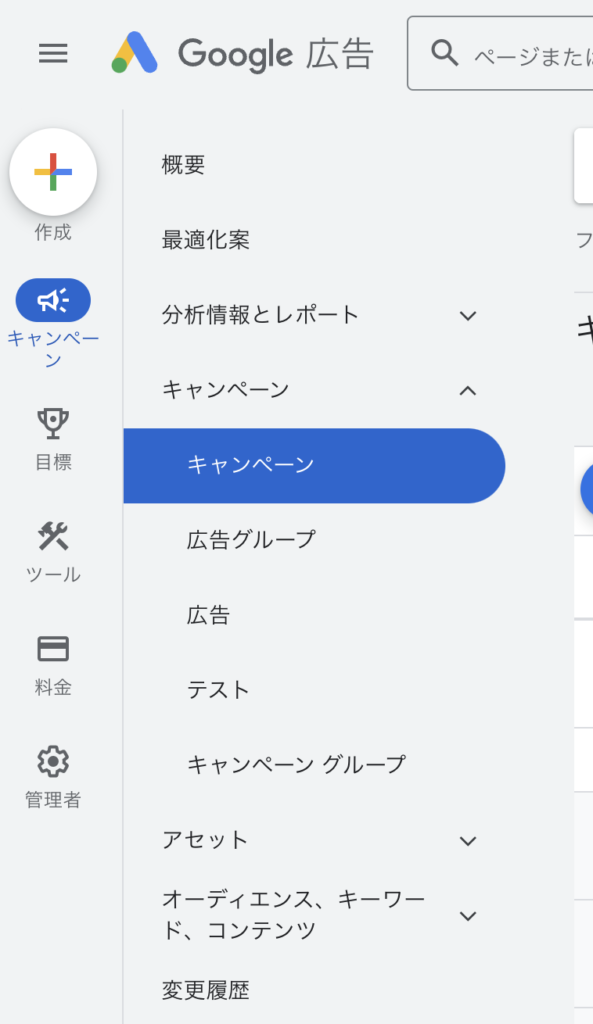
そしたらポップアップで[概要],[請求処理状況],[ドキュメント],[お支払い方法]….が出てくるので
[料金] のトグルを開いて【ドキュメント】を選択してください。
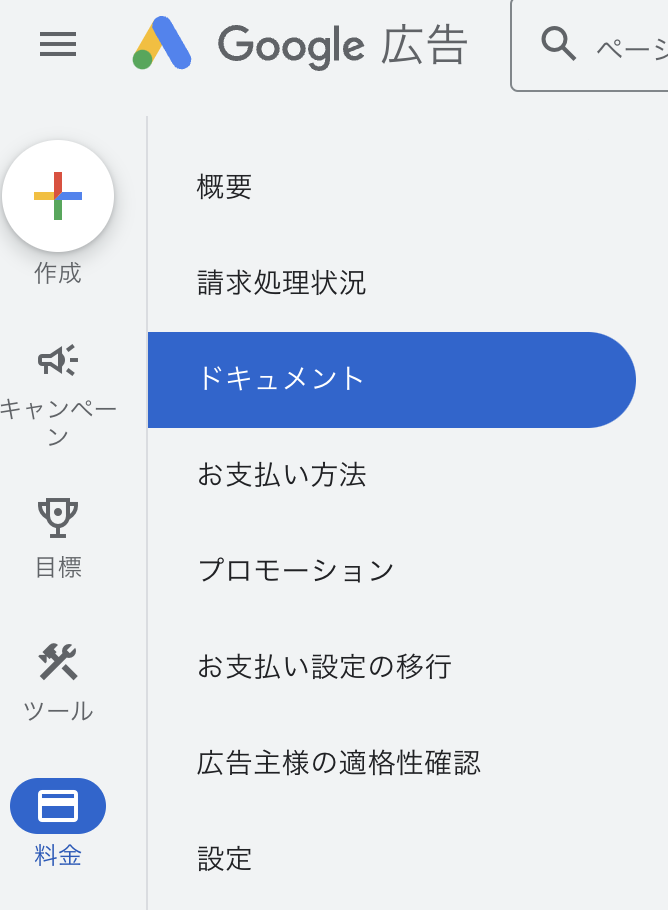
3.明細書ページ:DLボタンでPDFのDL開始されます
ページが変わり下側を見ると[履歴]が表示されます。
支払いが終わってる前提で話していきますが、画面の真ん中あたりに写真見たいな、青い字で[明細書と税務書類をダウンロードします。]というのがあるので該当のリンクをクリック
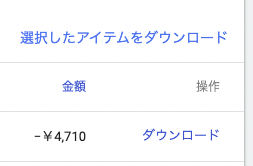
ダウンロード可能なページが開けましたでしょうか。
ここまでの道のりは長いような短いような。。(短いですね)
あとはダウンロードして印刷するだけです!
保存画面が表示されるのでお好きな保存先を指定してください。
5.終わり
以上がGoogle広告で領収書を出す方法でした!お疲れ様でした◎
そして最後まで読んでくださりありがとうございました!
解決につながれば幸いです。


コメント