
こんにちは!Midjourneyでいろんな画像を生成したり、他の人の素敵な作品にいいねをつけたりしていると、「あの画像、後で見返したいな」って思うことありますよね。私も最初は「どうやって見るんだろう?」ってけっこう悩みました笑
今回は個人的な経験をもとに、Midjourneyで保存した画像やいいねした作品を簡単に見る方法を紹介します。初心者の方でも分かりやすく解説しますね!
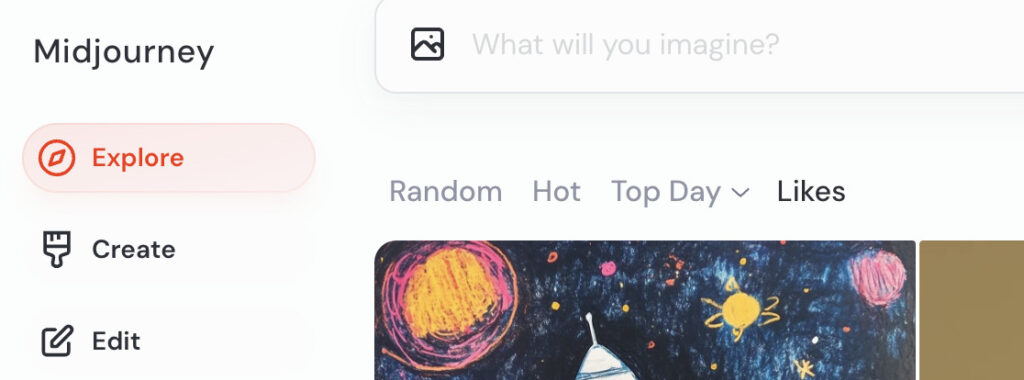
答えここやで。Exploreのランダムじゃなく「Likes」
ただ最後に注意点や裏技を書いてるから見てくださいね。
まずは基本:Midjourney って何?
結論から言うと、Midjourneyの画像管理は「Midjourney 」というウェブサイトでするのが一番楽ちんです。以前はDiscordで触ってましたが現在はweb一択です。
アクセス方法(超簡単!)
- まずログイン: Midjourney公式サイトに行って、DiscordかGoogleのアカウントでログインします
- Exploreを開く: 左側のメニューの「Explore」をクリックすれば、自分の画像だけじゃなくて、他のユーザーが作った画像も見れます
- フィルター機能が便利: 画面上の「Random」「Hot」「Top Day」「Likes」とかのボタンで、見たい画像を絞れます
私は「Hot」でよく見てます。みんなが注目してる作品がすぐに見れるので、プロンプトの勉強にもなりますよ〜
自分の生成した画像を見る方法
Midjourneyで作った画像は全部自動で保存されてるんですが、見つけるのに最初は戸惑いました。こんな感じで見れます:
- ログインしたら、画面の右上のほうにある「…」みたいなメニューボタンを探す
- 「View archive」をクリック
- すると日付ごとに自分の作った画像が全部出てきます!
これが分かるとすごく便利ですよね。「あの画像いつ作ったっけ?」って悩まなくていいです。
いいねした画像はどこ行った?
他の人の作品にいいねをつけたのに、後で見れなくて困った経験ありませんか?私もよくやります笑 実はシンプルで:
- 左側のメニューから「Likes」を選ぶだけ!
- いいねした画像が全部時系列順に並んでます
これ、プロンプトの参考にしたい画像を見つけた時にめっちゃ役立ちます。
🆘ただただ、ここで注意点。インスタもだけど保存した投稿が消されたらみることができなくなるのでプロンプトクリックして自分の中でも一度作成して履歴に残しておくほうが確実に残せます。あと軽くプロンプト翻訳して読んでおくと「あ、こんなの入れるのね」となりちょっと記憶に残るかも。
画像を整理する便利テク
フォルダ分けが超便利
私は最初フォルダ機能に気づかなくて、画像の管理に苦労してました。でもこれを知ってからは楽になりました:
- お気に入りの画像を見つけたら、画像の右下にある「Save」アイコンをクリック
- 既存のフォルダを選ぶか、新しいフォルダを作る
- 「Folders」メニューからいつでも見れます
私は「風景」「キャラクター」「インテリア」みたいにジャンル別にフォルダ分けしてます。すごく探しやすくなりますよ!
大量の画像をダウンロードしたい時
バックアップしたい時とか、外部で使いたい時に便利です:
- ウェブギャラリーにログイン
- ダウンロードしたい画像を選択(「Select all」で全部選べます)
- 「Open Downloader」をタップ
- 「Batch Size」を設定(大きいと一気にダウンロードできますが、小さめにした方が安全かも)
- 「Download All」をクリックしてダウンロード開始
PCのスペックによっては少し時間かかるかもですが、待てば全部ダウンロードできます〜
画像を探す裏ワザ
Midjourneyで遊んでると、あっという間に画像が増えて「あの画像どこ?」ってなることが多いんですよね。そんな時に使える技があります:
- 日付で絞り込む: 「いつ頃作ったっけ?」って思い出して検索
- バージョンフィルター: v5で作ったのかv6で作ったのか覚えてたら、そこで絞れる
- プロンプトで検索: 「cat」とか「sunset」みたいなキーワードで検索すると、そのワードを使って生成した画像が出てきます
私の場合、「あの猫の画像どこだっけ?」って時に「cat」で検索すると、だいたい見つかります(笑)
まとめ
正直、最初は「この画像どこ行った?」ってよく困ってたんですが、Midjourney の使い方が分かると、すごく便利になります。
私のおすすめは、定期的に気に入った画像をPCにダウンロードしておくことです。万が一の時のバックアップになるし、他の用途にも使えますからね!
この記事が少しでも参考になれば嬉しいです。素敵なAI旅をお楽しみください✨
※記事内容はあくまで個人的な体験に基づいています。UIの変更などで操作方法が変わることもあるので、最新情報は公式サイトでご確認くださいね。

コメント