ObsidianをMacとiPhoneで快適に同期させたいと思い、iCloud DriveでVaultを共有していたのですが、ある日突然、Macで書いたメモがiPhoneに反映されないという問題に直面しました。
今回は、私自身が経験したこの同期トラブルの原因と、その解決策について詳しくお話しします。
症状:Macでの編集内容がiPhoneに反映されない
iPhoneで作成・編集したノートはすぐにMacに反映されるのに、Macで作成・編集したノートがiPhoneに同期されないという現象が発生しました。
Vaultフォルダ自体はiCloud Driveに保存されており、ファイルもMac上には存在しているようでしたが、iPhone側からは最新のノートにアクセスできない状態でした。
原因:MacのiCloud同期が停止していた
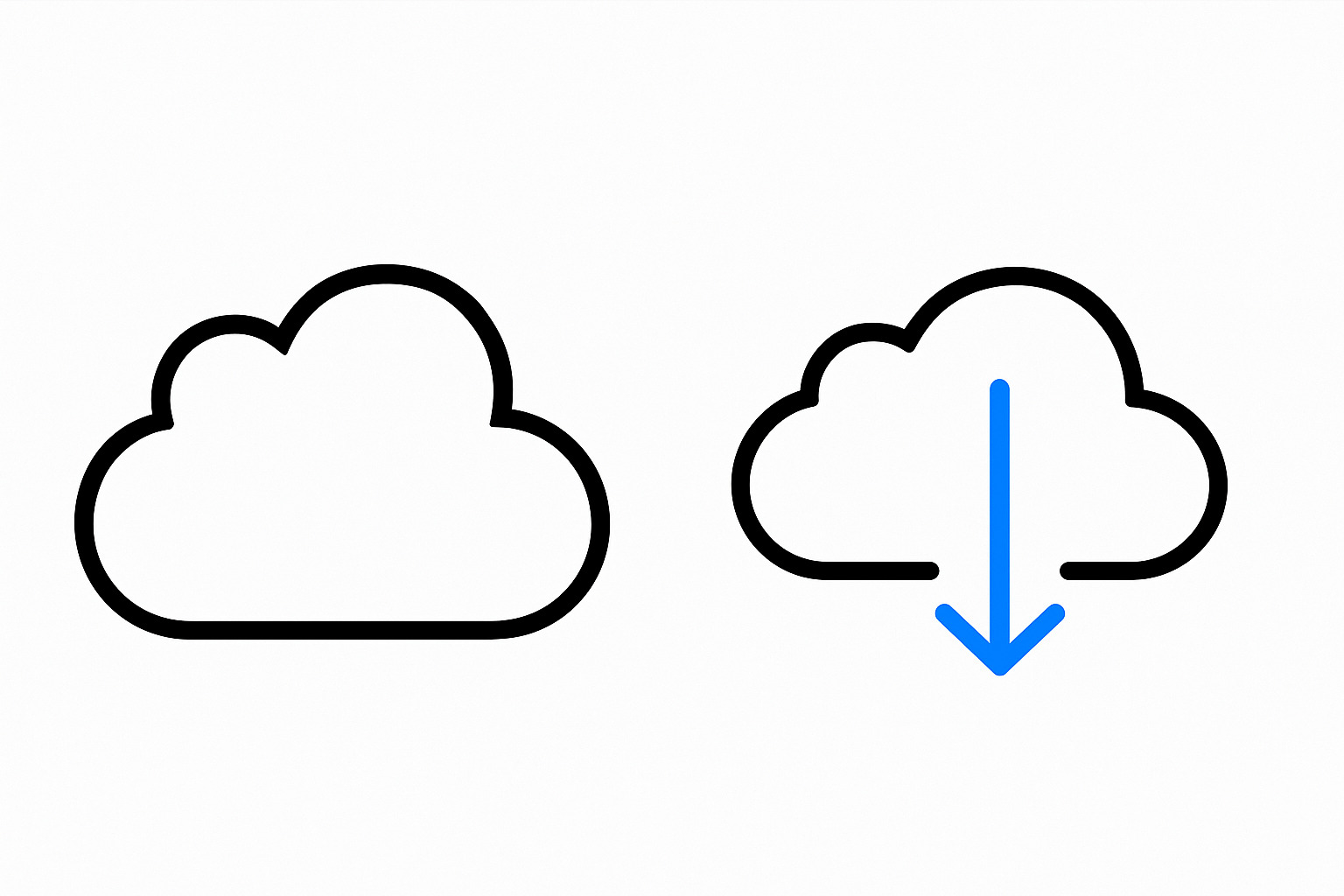
FinderでVaultフォルダを開き、ファイルやフォルダの横に表示されるアイコンを確認したところ、いくつかのファイルやフォルダの横に「雲マーク」が表示されていることに気づきました。
この「雲マーク」は、そのファイルがまだiCloudにアップロードされていない、つまりクラウドに同期されていない状態を示しています。
Mac上でファイルが存在していても、iCloudにアップロードされていなければ、当然iPhoneからはアクセスできません。
どうやらMacのiCloud Driveが何らかの理由でアップロードを停止していたようです。kurumicooks.co.uk
解決策:Macの再起動で同期が復活
iCloud Driveの同期が停止している場合、Macの再起動が有効な対処法です。
実際にMacを再起動したところ、FinderでVaultフォルダを確認すると、ファイルやフォルダの横にあった「雲マーク」が消えていました。
そして、iPhoneのObsidianアプリを開いてみると、無事にMacで作成・編集した最新のノートが同期されていることを確認できました。
まとめ:同期トラブル時のチェックポイント
今回のケースでは、MacのiCloud Driveが一時的にアップロードを停止していたことがObsidianの同期不具合の原因でした。
同様の問題が発生した場合、以下の点を確認してみてください。
- FinderでiCloud Driveの同期状況を確認する
- 同期されていないファイルやフォルダの横に「雲マーク」が表示されていないか確認します。
- インターネット接続を確認する
- Macが安定したWi-Fiに接続されているか確認します。
- Macを再起動する
- iCloudの同期プロセスが停滞している場合、再起動が有効です。
特に「雲マーク」は、iCloud Driveの同期状態を視覚的に把握する上で重要なサインです。
この情報が、同じような同期問題で悩んでいる方の助けになれば幸いです。

コメント